TL;DR ✨
Abychom mohli přistupovat k Windowsovským programům z Linuxu, lze to dvěma způsoby. Jeden je přes příkazovou řádku, druhý přes aplikace. Ukážeme si ten druhý způsob, je víc použitelný.
Nakonfigurujeme si vzdálený přístup k aplikaci, kterou chceme takto otevřít dle tohoto popisu:
Článek z archivu
Text byl poprvé publikován 2017-08-27. Čtěte ho proto i jako dobový pohled; některé údaje a doporučení už nemusí odpovídat dnešku.
Abychom mohli přistupovat k Windowsovským programům z Linuxu, lze to dvěma způsoby. Jeden je přes příkazovou řádku, druhý přes aplikace. Ukážeme si ten druhý způsob, je víc použitelný.
Přehled dílů:
- Konfigurace doménového řadiče
- Konfigurace RDS (remote desktop services)
- Konfigurace RemoteApp služby a ukázka spuštění služeb na Windows klientech
- Instalace klienta WinConn (modifikace freeRDP) pro spuštění aplikací na Linux
🔍 4. díl - Instalace klienta WinConn pro spuštění aplikací z Windows serveru na Linuxu
Stáhneme si tento program, který po otevření odkazuje na aplikaci WinConn z Ubuntu software store. Tuto aplikaci si stáhneme a otevřeme.
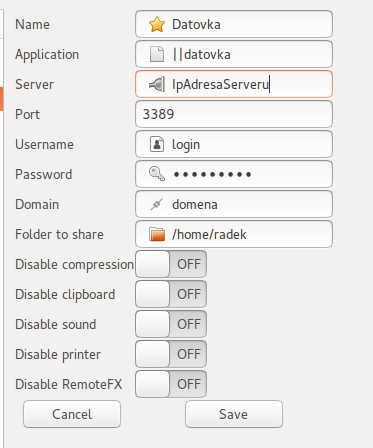
Nakonfigurujeme si vzdálený přístup k aplikaci, kterou chceme takto otevřít dle tohoto popisu:
- Name: Jméno Aplikace
- Application: Zadáváme ve formátu ||Alias
- Server: IP adresa serveru
- Port: 3389
- user: uživatel
- password: heslo
- Domain: doména
- folder to share: To je jedno, třeba si udělejte nový adresář remoteApp a dejte si jeho cestu sem
Ostatní můžeme nechat disabled, nebo v defaultu.
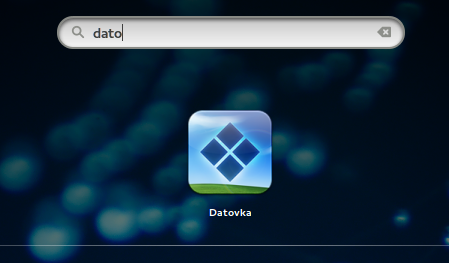
A je to. Po otevření launcheru se vám zobrazí v hledání aplikace jako program:
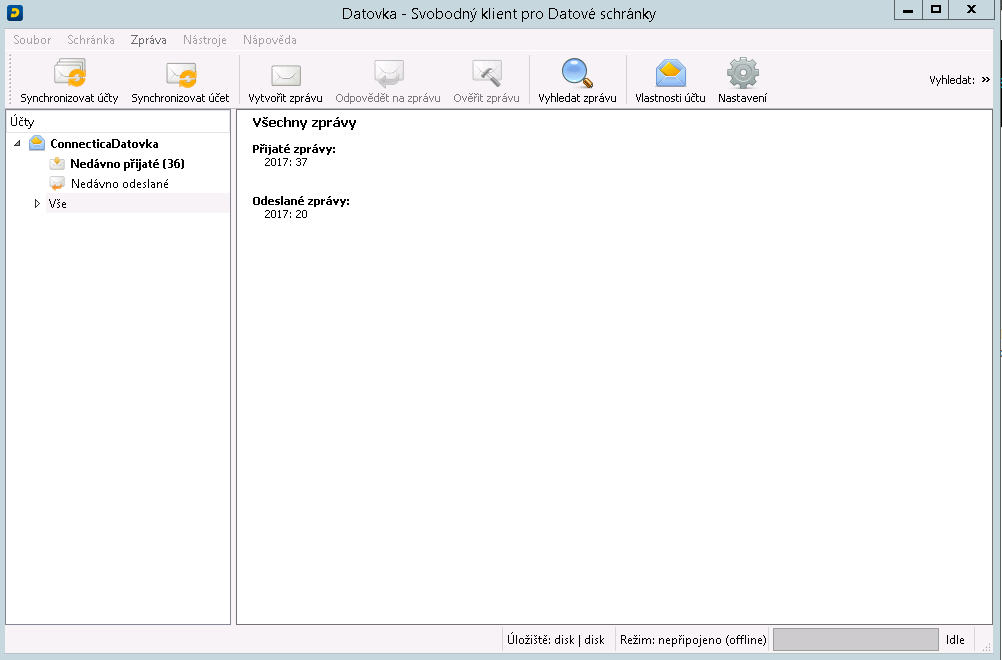
Při kliknutí na něj se dostanete na data která jsou na serveru. V našem případě jsme konfigurovali jako testovací program datovou schránku