TL;DR ✨
RemoteApp je služba, která umožní, abychom nainstalované programy na jednotlivých účtech na Windows serveru u uživatelů si mohli spustit jako službu na libovolném stroji.
Pro přidání další aplikace dáme tasks - publish RemoteApps programs a vybereme program, který chceme, aby byl dostupný:
Článek z archivu
Text byl poprvé publikován 2017-08-27. Čtěte ho proto i jako dobový pohled; některé údaje a doporučení už nemusí odpovídat dnešku.
RemoteApp je služba, která umožní, abychom nainstalované programy na jednotlivých účtech na Windows serveru u uživatelů si mohli spustit jako službu na libovolném stroji.
Přehled dílů:
- Konfigurace doménového řadiče
- Konfigurace RDS (remote desktop services)
- Konfigurace RemoteApp služby a ukázka spuštění služeb na Windows klientech
- Instalace klienta WinConn (modifikace freeRDP) pro spuštění aplikací na Linuxu
🔍 3. Konfigurace remoteApps na Window sserver 2012R2
Klikneme na manažera serveru, klikneme na Remote desktop services, poté dáme QuickSession collection a zde máme jednotlivé publikované aplikace. Pozor. Všimněte si názvu alias u aplikací, za chvíli to použijeme pro vzdálený přístup
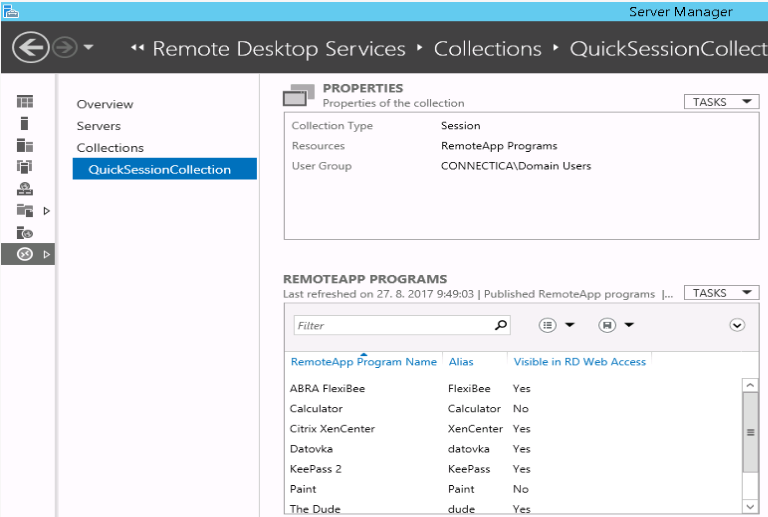 Remote apps
Pro přidání další aplikace dáme tasks - publish RemoteApps programs a vybereme program, který chceme, aby byl dostupný:
✨ A
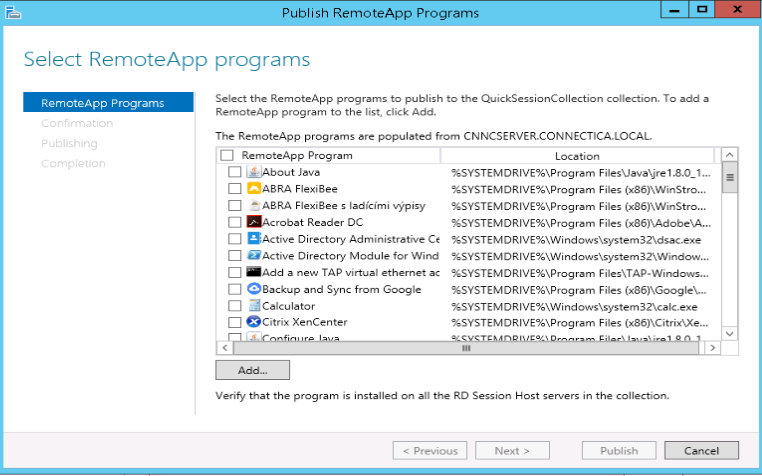 Volba aplikace
A dáme ho odpublikovat:
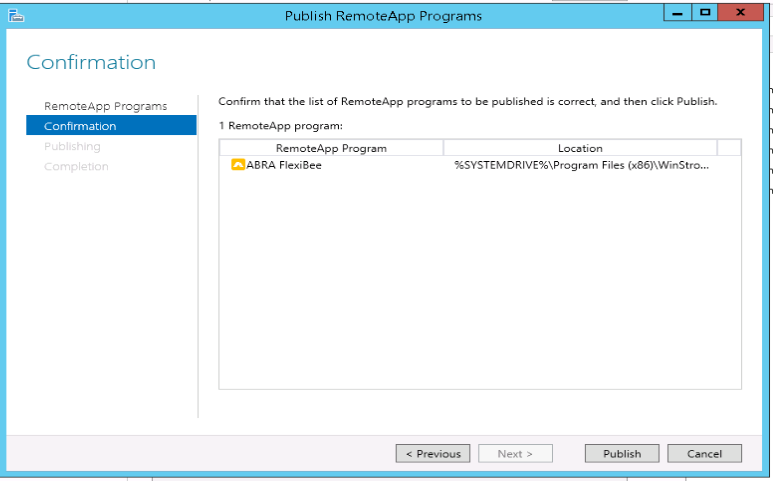
Když chceme přistupovat k aplikace přes web, musíme zadat do URL https://IP/RDWeb a vyskočí nám login page:
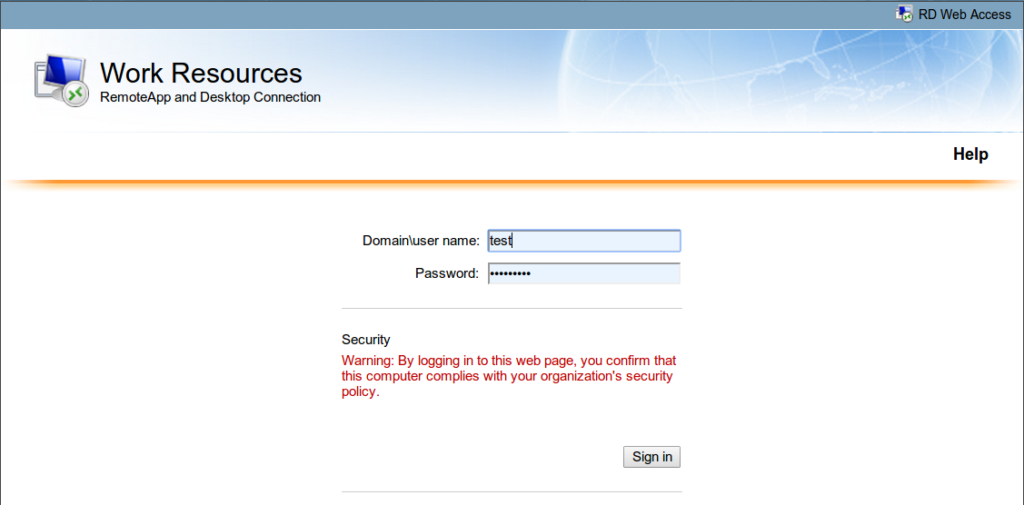 LoginPage RDWeb
Po nalogování pak vidíme všechny naše povolené aplikace:
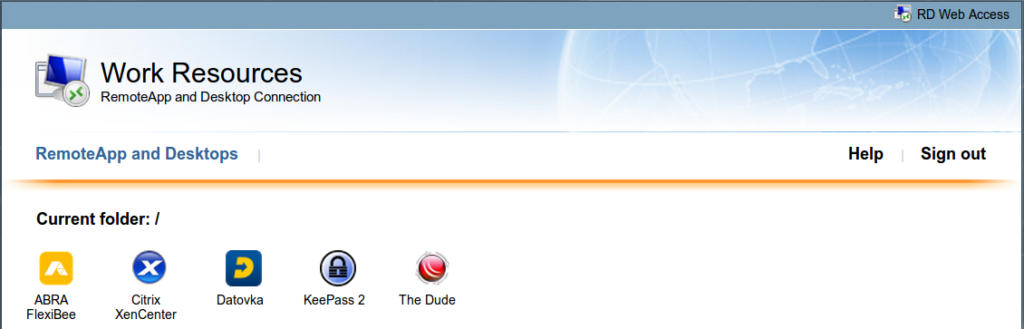 Work resources
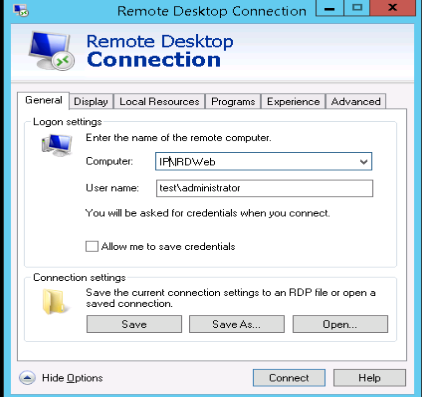
Chceme-li se dostat k aplikacím z jiného Windows počítače, zadáme si v nabídce start mstsc, otevřeme si tento program, dáme šipečku dolů (rozšířené možnosti) V sekci general si vypíšeme IPadresa\RDweb, pak vyplníme doména\login a heslo uživatele:
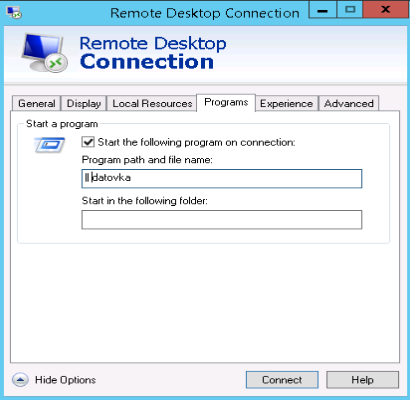
Vybereme část programs, odfajfkneme start the following program connection a sem napíšeme název aliasu programu, který chceme spustit.
Stejně tak stáhneme-li si aplikaci Microsoft Remote desktop, tak můžeme nakonfigurovat správu vzdálených zdrojů z telefonu
Aplikace pro iOS je dostupná zde: https://itunes.apple.com/us/app/microsoft-remote-desktop/id714464092?mt=8,
Pro Android je dostupná zde: https://play.google.com/store/apps/details?id=com.microsoft.rdc.android&hl=cs
A podrobná konfigurace je k nalezení pod tímto odkazem: https://www.howtogeek.com/howto/26506/remote-desktop-to-your-windows-computer-from-your-iphone-ipad-or-ipod-touch/, případně je dostupný video návod na Youtube: https://www.youtube.com/watch?v=RgHcwrF1ehU
Pro konfiguraci přístupu přes linux pokračujme na 4. díl dalšího článku: http://radekvymazal.cz/winconn-linux/